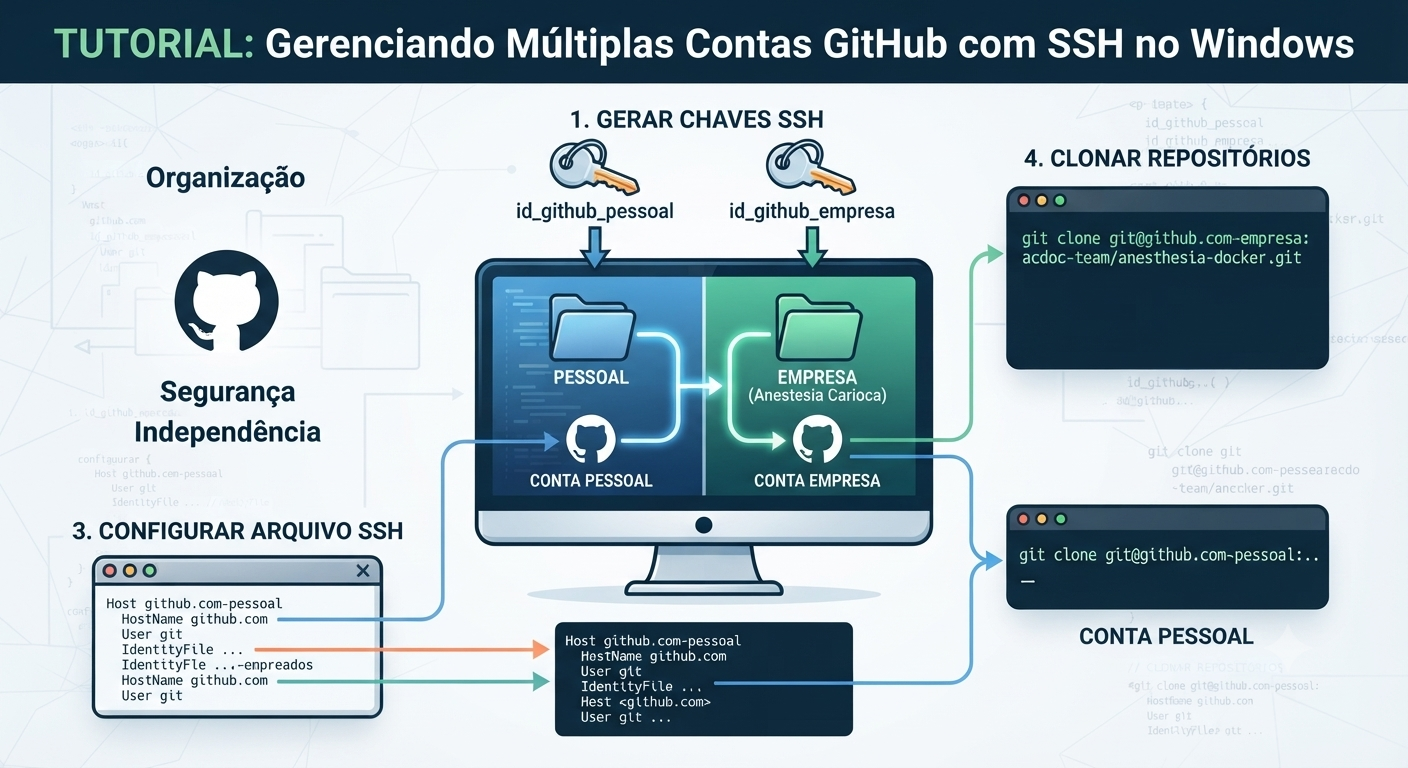
Este guia ensina como configurar chaves SSH distintas no Windows para alternar entre contas GitHub (pessoal e corporativa) sem conflitos de permissão ou autenticação.
Passo 1: Gerar Chaves SSH Separadas Link para o cabeçalho
Abra o Git Bash e gere as chaves para cada conta. Substitua os e-mails pelos seus respectivos endereços.
-
Conta Pessoal: ssh-keygen -t ed25519 -C “seu-email-pessoal@exemplo.com” -f ~/.ssh/id_github_pessoal
-
Conta Corporativa: ssh-keygen -t ed25519 -C “seu-email@empresa.com” -f ~/.ssh/id_github_empresa
Dica: Ao ser solicitado, pressione Enter para deixar a senha (passphrase) vazia, caso não queira digitá-la a cada uso.
Passo 2: Cadastrar as Chaves no GitHub Link para o cabeçalho
Para cada conta, você deve registrar a chave pública correspondente no site do GitHub:
-
No Git Bash, exiba a chave pública: cat ~/.ssh/id_github_empresa.pub (repita para a pessoal).
-
Copie todo o conteúdo exibido.
-
No GitHub, acesse Settings > SSH and GPG keys > New SSH key.
-
Cole a chave e salve.
Passo 3: Configurar o Gerenciador SSH Link para o cabeçalho
Crie um arquivo para instruir o computador sobre qual chave usar para cada conta:
-
Crie o arquivo:
touch ~/.ssh/config -
Abra-o para edição:
notepad ~/.ssh/config -
Cole a configuração abaixo:
# Conta Pessoal
Host github.com-pessoal
  HostName github.com
  User git
  IdentityFile ~/.ssh/id_github_pessoal

# Conta Empresa
Host github.com-empresa
  HostName github.com
  User git
  IdentityFile ~/.ssh/id_github_empresa
Passo 4: Clonando Repositórios Link para o cabeçalho
Agora, para clonar, você não usará a URL padrão do GitHub. Você deve substituir github.com pelo apelido configurado no arquivo config:
Comando de Clone: git clone git@github.com-empresa:usuario/repositorio.git
Ao executar o comando pela primeira vez, o terminal perguntará se você confia no host. Basta digitar yes e o acesso será liberado automaticamente.