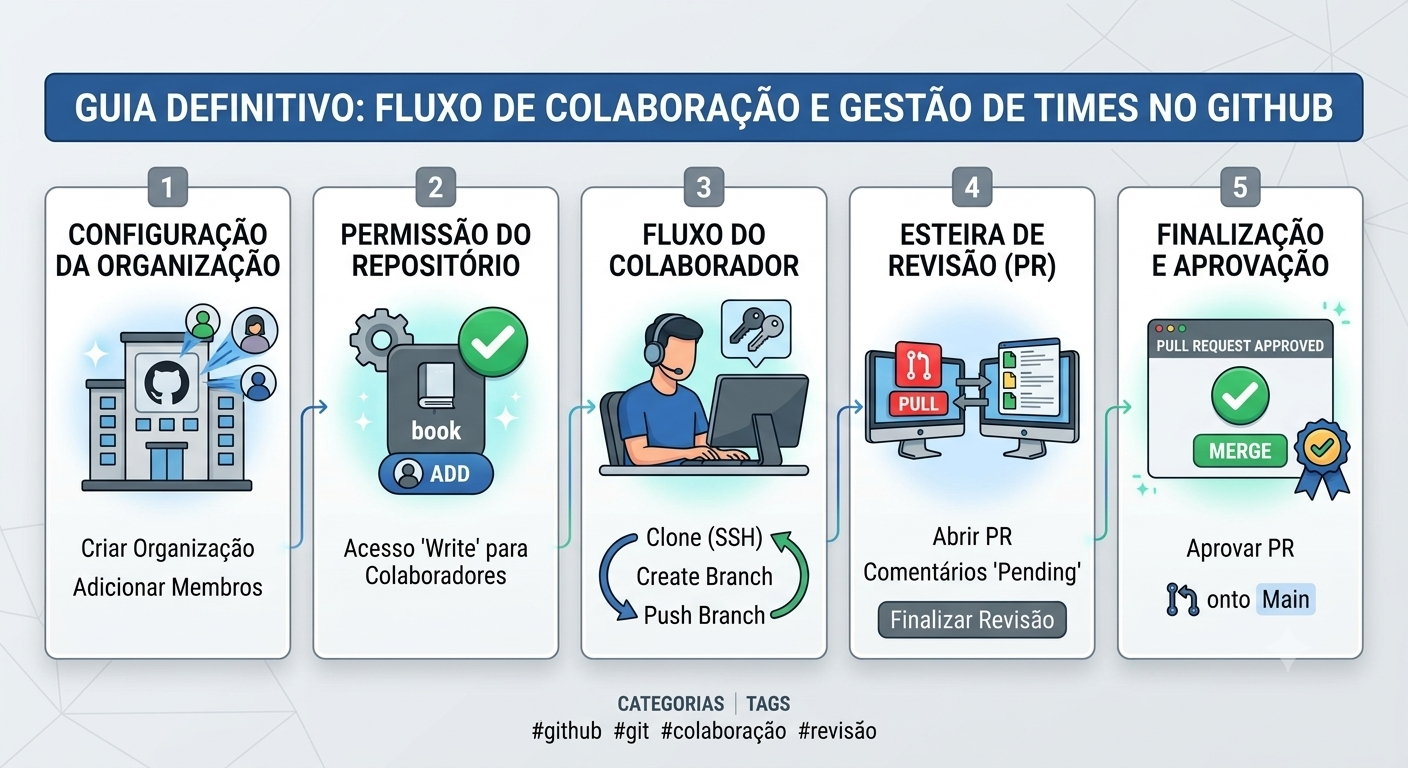
Este guia descreve o fluxo completo de trabalho colaborativo no GitHub, desde a criação de uma organização até a aprovação de um Pull Request (PR).
1. Configuração da Organização Link para o cabeçalho
A organização é o local onde você centraliza repositórios de projetos em equipe.
-
Criar a Organização: No menu superior do GitHub, clique no ícone de perfil, selecione “Your organizations” e depois “New organization” para seguir os passos de criação.
-
Adicionar Membros: Dentro da página da organização, acesse a aba People e clique em Invite member para enviar o convite via e-mail.
-
Verificação: O membro deve aceitar o convite através do e-mail recebido para ser listado oficialmente nos membros da organização.
2. Configuração de Acesso ao Repositório Link para o cabeçalho
Após o membro entrar na organização, ele precisa de permissão específica para interagir com o código do projeto.
-
Acessar Configurações: Entre no repositório desejado, clique na aba Settings e localize a opção Collaborators (ou Access) na barra lateral.
-
Atribuir Permissão: Clique em Add people e selecione o membro. Escolha a função Write* para permitir que ele possa realizar pushes e criar Pull Requests.
- Write: Recomendado para colaboradores que enviam código ativamente ao projeto.
3. Fluxo de Trabalho do Colaborador (Git) Link para o cabeçalho
Para evitar problemas de autenticação, utilize o protocolo SSH com hosts configurados no arquivo ~/.ssh/config.
-
Clonar o Projeto: Use o comando:
git clone git@github.com-pessoal:Empresa-xpto/teste.git(ajustando para o seu alias de host SSH). -
Criar Branch e Alterar:
git checkout -b nome-da-branch
- Realize suas alterações no código.
- Enviar Alterações:
git add .
git commit -m "Descrição das alterações"
git push origin nome-da-branch
4. Esteira de Revisão de Pull Request (PR) Link para o cabeçalho
O Pull Request é o ambiente de revisão de código antes que ele seja integrado à branch principal.
-
Abrir o PR: No GitHub, o colaborador clica em “Compare & pull request” na branch recém-criada.
-
Comentar Alterações: O revisor navega até a aba Files changed, clica na linha do código desejada e escreve seu comentário.
-
Estado de Pendência: Ao comentar, o sistema coloca o comentário como Pending. Isso significa que o comentário é um rascunho e não foi notificado ao autor do código.
5. Finalização e Aprovação Link para o cabeçalho
Para concluir o ciclo de revisão, o revisor deve finalizar sua análise.
-
Enviar Revisão: Clique no botão verde Review no topo da tela de “Files changed”.
-
Opções de Submit:
- Comment: Apenas envia os comentários sem decisão de aprovação.
- Approve: Aprova o PR, sinalizando que o código está pronto para ser integrado.
- Request changes: Solicita alterações, bloqueando o merge até que o autor faça os ajustes necessários.
- Conclusão: Ao clicar em Submit review, o GitHub notifica o autor sobre o feedback recebido, encerrando a etapa de pendência.